Showing posts with label Suggerimenti e Trucco. Show all posts

Monday, May 7, 2012

Come Risolvere Hard Disk Esterno Non Riconosciuto in Windows

Come risolvere hard disk esterno non riconosciuto in windows. Uno degli articoli più utili che ci siamo distaccati Come formattare Hard disk esterno in FAT32 in Windows. Questo post ruota attorno a una soluzione molto semplice ma poco ortodossa per quasi tutti i dispositivi USB che non viene rilevato da Windows. Nel post di oggi, ci aiuterà a risolvere i problemi, più specificamente, dischi rigidi esterni.
Se il vostro computer Windows non riconosce il hard disk esterno, è il più delle volte non è che Windows in realtà non riconosce l'unità, ma piuttosto, che l'unità non è configurato correttamente o formattato correttamente. Ecco alcuni semplici passi di risoluzione dei problemi che dovrebbero aiutare con la maggioranza dei dischi rigidi esterni.

Assegnare una lettera di unità

In Windows, molte volte si può confondere se ci plug-in un hard disk esterno, e non è immediatamente riconoscibile. Ad esempio, se si collega il hard disk esterno al vostro PC, ma non si vede in Start> Computer come un disk o se non si avvia automaticamente ... allora questo potrebbe essere considerato un caso in cui Windows non riconosce ilguidare. Tuttavia, in realtà è che l'unità non si è auto-assegnata una lettera di unità, quindi non sta mostrando lassù.
Con molti dei vari dispositivi USB e altri dispositivi di interfaccia che usiamo, Windows assegna lettere di unità per ricordare e organizzare questi diversi dispositivi e periferiche. A volte, Windows semplicemente non assegnare una lettera di unità a un dispositivo, comunemente, dischi rigidi esterni. Per assegnare una lettera di unità:

  • Avviare il menu di avvio ed eseguire una ricerca utilizzando la gestione a lungo termine Computer.
  • Fare clic su Gestione computer dai risultati di ricerca per avviare il programma.
  • Selezionare l'opzione Gestione disk si trova nella lista a sinistra. Si tratta di una sottocategoria di archiviazione.
  • Fare clic con il hard disk esterno e selezionare lettere guidare il cambiamento e percorsi dal menu contestuale.
  • Assegnare una lettera di unità, che di solito può essere qualsiasi lettera di CZ sul hard disk esterno.
  • Ora dovrebbe apparire nella sezione Computer.


Formattare l'unità

Se non si riesce ad assegnare una lettera di unità, ci può essere una soluzione semplice ... il hard disk esterno non è formattato correttamente.
Per formattare il hard disk esterno per Windows:

  • Avviare il menu di avvio ed eseguire una ricerca utilizzando il formato termine.
  • Dai risultati della ricerca, selezionare l'opzione Crea e formatta le partizioni del hard disk.
  • Questo dovrebbe avviare l'utility Gestione disk, anche di cui sopra.

  • Tasto destro del mouse il hard disk esterno, selezionare Formato, e procedere per formattare il disk (NTFS).

Inizializzare il disk

In alcuni casi, Windows potrebbe non riconoscere il disk semplicemente perché non è partizionato. Partizionare il hard disk, ancora una volta, può essere fatto utilizzando Gestione disk.

  • Con l'hard disk esterno connesso e Gestione disk lanciato, Windows dovrebbe chiedere di inizializzare il disk automaticamente.
  • Selezionare uno schema di partizione: MBR e GPT.
  • Una volta Gestione disk carica il disk, fare clic con il hard disk esterno e selezionare Nuovo volume semplice ... dal menu contestuale.
  • Successivamente, sarà necessario specificare lo spazio per la partizione.Nella maggior parte dei casi, vi sarà semplicemente desidera allocare tutto lo spazio libero unità alla partizione uno, in particolare se si utilizza il hard disk esterno come una soluzione di storage semplice.
  • Procedere a seguire il resto dei passaggi della Creazione guidata nuovo volume semplice.


Altro Risoluzione dei problemi

Se nessuno dei passaggi precedenti sono riusciti a ottenere Windows di riconoscere il vostro hard disk esterno, ci sono alcuni passaggi aggiuntivi di risoluzione dei problemi che si possono provare.

Installare i driver per il hard disk esterno.

Se il hard disk esterno fornito con firmware di fabbrica e software, come Western Digital, Iomega, Seagate o software di gestione, potrebbe essere necessario installare o aggiornare i driver e il software per l'unità particolare.

Device Manager reset

Dispositivi USB e Windows a volte semplicemente non funzionare correttamente. Si può provare a utilizzare Gestione periferiche per rimuovere il hard disk esterno, quindi provare a collegarlo al computer e reinstallarlo.

Unità difettosi

Se il vostro hard disk esterno non viene ancora riconosciuta, prova a restringere verso il basso perché l'unità non viene riconosciuta, quindi provare e Google il tuo modo di una risposta più specifica. Ogni hard disk è un po 'diverso, in particolare tra produttori diversi. Ci potrebbe essere un problema di semplice in merito alle specifici modelli di unità da parte dei produttori specifici che potrebbero intervenire sul hard disk esterno che avete acquistato, etc ...

In alternativa, l'unità potrebbe essere un limone. I dischi rigidi non sono tra i prodotti più affidabili sul mercato, e alcune unità semplicemente arrivare come limoni, o il lavoro per un po ', poi fallire per nessun altro motivo che di produzione squallido. Se l'unità sta facendo un bip, graffi rumore o rettifica rumore, probabilmente è il momento di restituirlo.

Grazie per aver visitato il sito per post di oggi. Speriamo che questo vi aiuterà a ottenere il vostro hard disk esterno operativo correttamente con Windows. Ricorda, ci potrebbe essere una soluzione molto semplice anche che non abbiamo ancora provato, quindi assicuratevi di controllare il nostro articolo su un dispositivo USB non viene riconosciuto da Windows.

Sunday, May 6, 2012

Come formattare Hard disk esterno in FAT32 in Windows

Come formattare Hard disk esterno in FAT32 in Windows. Cercando di formattare un grande esterno USB o Firewire hard disk al file system FAT32? Non riesci a farlo? Vedere solo una opzione per la formattazione del disk utilizzando il formato di file NTFS? Beh, se avete risposto sì una qualsiasi di queste domande, allora sei nel posto giusto.

Recentemente stavo cercando di formattare il mio 1 TB MyBook esterno rigido in Windows XP per FAT32 al posto del eccessivamente forzata dal formato NTFS. Perché? Bene, perché avevo bisogno di collegarlo ad un dispositivo NAS e le autorizzazioni NTFS sono stati la causa del NAS di non essere in grado di accedere all'unità. Una soluzione semplice è quella di usare FAT32, nessuna sicurezza, nessun problema. Anche se a volte è utile per formattare un USB disk in formato NTFS.

Inoltre, la formattazione di un disk in FAT o FAT32 permetterà di essere letto da altri sistemi operativi, come Mac, Linux, e le versioni precedenti di Windows, come Windows 98.

Purtroppo, Windows XP e Windows Server 2003 sarà solo formattare un disk rimovibile in FAT32 se è meno di 32GB! Hmmm ... che taglia praticamente fuori TUTTI i moderni hard disk esterni!

Tuttavia, Windows è possibile formattare un disk che è più grande di 32 GB in FAT32, ma è necessario utilizzare il prompt dei comandi DOS.Tuttavia, se si dispone di un'unità che è da 1 TB o superiore, si può comunque ottenere un errore che dice "Il volume è troppo grande per FAT32".

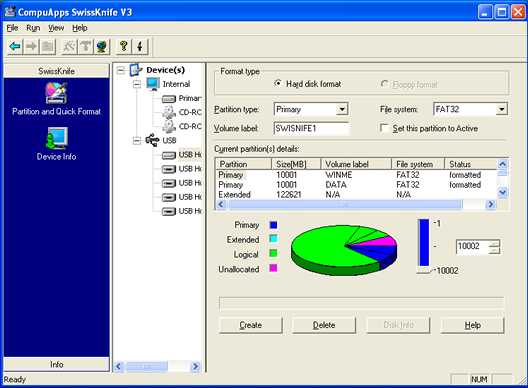
In questo caso, è possibile utilizzare un programma gratuito chiamato SwissKnife che ti permetterà di formattare un hard disk esterno che è fino a 2 TB di dimensioni. Andiamo con entrambi i metodi. In caso tu abbia problemi a hard disk esterno per mostrare in Windows, leggere il mio articolo su come cambiare la lettera di unità per un hard disk esterno in Windows.

Formato Hard Disk Esterno in FAT32 utilizzando DOS

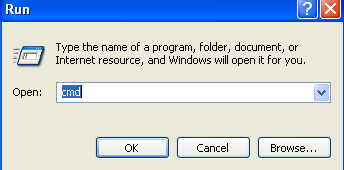
Aprire una finestra di comando facendo clic su Start, quindi su Esegui e digitando CMD.


Ora digitare il seguente comando al prompt:

Formato / FS: FAT32 X:

Sostituire la lettera X con la lettera del vostro hard disk esterno in Windows. Windows andare avanti e iniziare a formattare l'unità in FAT32!


Formato Hard Disk Esterno in FAT32 Utilizzando SwissKnife

SwissKnife è un piccolo e grazioso programma che è completamente gratuito e che puoi utilizzare per formattare molti tipi di unità esterne come USB, Firewire, PCMIA, SATA e SCSI. È inoltre possibile utilizzarlo per creare partizioni su un hard disk esterno e dei suoi formati più veloce di Windows.


Così la prossima volta che si desidera formattare un hard disk in FAT32 e Windows dà solo una opzione per NTFS, assicurarsi di seguire uno dei due metodi di cui sopra. Buon divertimento!

Friday, May 4, 2012

Come Formattare un Hard-Disk Esterno su Windows XP

Come Formattare un Hard-Disk Esterno su Windows XP. Hard disk esterno sono un ottimo modo per eseguire il backup dei dati,archiviare immagini e video o per spostare i dati da un computer all'altro.Un hard disk esterno deve essere formattato prima di poter essere utilizzato. Basta collegare il hard disk esterno al computer, e WindowsXP si prende cura della maggior parte del lavoro. Pochi click tardi e il discosarà formattato.


Istruzioni per formattare il hard disk esterno
  1. Collegare il hard disk esterno al vostro computer. Collegareun'estremità del cavo di collegamento per l'alloggiamento del disk e l'altra estremità sia alla porta USB o la porta seriale del computer. La maggior parte alloggiamenti esterni hard disk vengono forniti con il cavo adeguato.
  2. Clicca su "Risorse del computer" sul desktop. Nella schermata che si apre, cerca la nuova unità sotto "Unità disk duro" o "Dispositivi con archivi rimovibili". Il hard disk principale avrà il drive denominazione "C", mentre l'unità CD o DVD è più spesso "D." Il nuovo hard disk sarà la lettera "E" o superiore in ordine alfabetico.
  3. Posizionate il mouse sopra la nuova unità. Tasto destro del mouse e scorrere la casella di testo che si apre-up. Clicca su "Format" dalla lista.
  4. Fare clic su "Start" nella nuova finestra che si apre. Una volta che ilprocesso è completo, l'hard disk verrà formattato.

Note:
La formattazione di un hard disk rimuovere tutti i dati sul disk.Assicurarsi che questo è ciò che si vuole fare prima di formattare il disk.A seconda del disk fisso in fase di installazione, Windows XP avrà spesso delle opzioni nei menu a tendina della finestra formato. Queste opzioni includono sia per formattare un disk NTSF, come Windows XP o 32-bit struttura dei file. Per una migliore compatibilità, utilizzare le opzioniche Windows XP suggerisce. Alcuni produttori di hard disk esternodispone di un disk driver per i loro hard disk. I file su questo disk deve essere installato prima di Windows XP riconoscerà il disk.


Come Devo Formattare e Partizionare il Nuovo Hard Disk Esterno

Come devo formattare e partizionare il nuovo hard disk esterno. Conclusione Sul hard disk esterno Format - Generalmente non importa di formattare una nuova unità e fare le sue partizioni di nuovo, ma è possibile prform utilizzando Gestione disk, che è incorporato in Windows.

Sono in esecuzione Windows XP nel mio computer HP. Ho comprato un hard disk esterno con capacità di 500 MB e sono interessato a formattarlo così come è partizione di nuovo. Posso avere il modo in cui per formattare e partizionare il hard disk esterno? Quale programma ho bisogno di applicare per questo scopo?

Come-Devo-Formattare-e-Partizionare-il-Nuovo-Hard-Disk-Esterno

Quasi tutti i dischi rigidi esterni in possesso di una configurazione di default per quanto riguarda la sua partizione e tehy Hace una singola partizione di capacità complessiva. Se siete interessati di ripartizionare ° azionati non è un lavoro difficile. Potete fare da soli e gli strumenti necessari sarebbero disponibili solo da Windows. Ogni volta che si acquista un nuovo hard disk esterno e inserirlo nel vostro computer, è necessario seguire i passi indicati di seguito: -

  1. Hai solo bisogno di collegare il disk nel computer, attendere che Windows riconosca il nuovo disk inserito e la prova che un disk è inserito in un altro computer per l'utilizzo. Questo è ciò che avete fare per inserire in modo semplice e usare il vostro nuovo hard disk nel sistema.
  2. Se si vuole ripartizionare il hard disk clic su Risorse del computer e selezionare Gestione. Una finestra dell'applicazione si aprirà con una gestione optiondisk. Fare clic su di esso e si aprirà una finestra per mostrare lo stato attuale delle partizioni del vostro hard disk.
  3. Ora, se si desidera rimuovere la partizione esistente del hard disk è necessario fare clic destro nel riquadro inferiore sul disk e assicurarsi che per l'eliminazione della condizione esistente guido perché questo cancellerà tutto il drive. È necessario selezionare 'Elimina partizione' L'opzione per la cancellazione delle partizioni attuali.
  4. Ora, per fare nuova partizione di nuovo tasto destro del mouse nel riquadro inferiore del hard disk e questa volta otterrete 'nuova partizione' un'opzione. Selezionare questa opzione e impostare le nuove partizioni sul hard disk. Vi verrà chiesto dalla lista per selezionare la capacità di ogni partizione e le partizioni sarà visto come C:, D:, E:, ecc
Per formattare il disk voglio ricordare che eliminerà tutto il disk e di formattare l'unità mi fate clic destro sul disk da formattare e premere ok per formattare l'unità.

Propongo inoltre che una volta che il hard disk è stato configurato in una configurazione particolare per quanto riguarda il partizionamento è non c'è più bisogno di ripartizionare o la formattazione senza alcun motivo degno.Ancora dipende la mia scelta e requisito in base alla situazione.

Come Partizionare un USB Hard Disk esterno

Se avete appena acquistato un hard disk USB esterno, è necessario partizionare il hard disk. Partizionare imposta una tabella file sul disk e consente il sistema operativo del computer per leggere e scrivere i dati sul disk. Una volta che una partizione è impostata e formattato, il USB hard disk viene visualizzato nella finestra di Windows Explorer come un altro hard disk del computer

Istruzioni

  1. Fare clic su "Start". Aprire "Pannello di controllo", quindi fare clic su "Sistema e manutenzione".
  2. Fare clic su "Strumenti di amministrazione", "Gestione Computer", quindi aperto e selezionare "Gestione disk".
  3. Fai clic destro sul USB hard disk esterno che si desidera partizione,quindi fare clic su "Nuovo volume semplice".
  4. Fare clic su "Avanti". Selezionare una dimensione per la partizione, fare clic su "Avanti", quindi selezionare la lettera che si desidera utilizzare per la partizione.
  5. Fare clic su "Non formattare questo volume." Fare clic sul pulsante"Avanti", quindi fare clic su "Fine".